
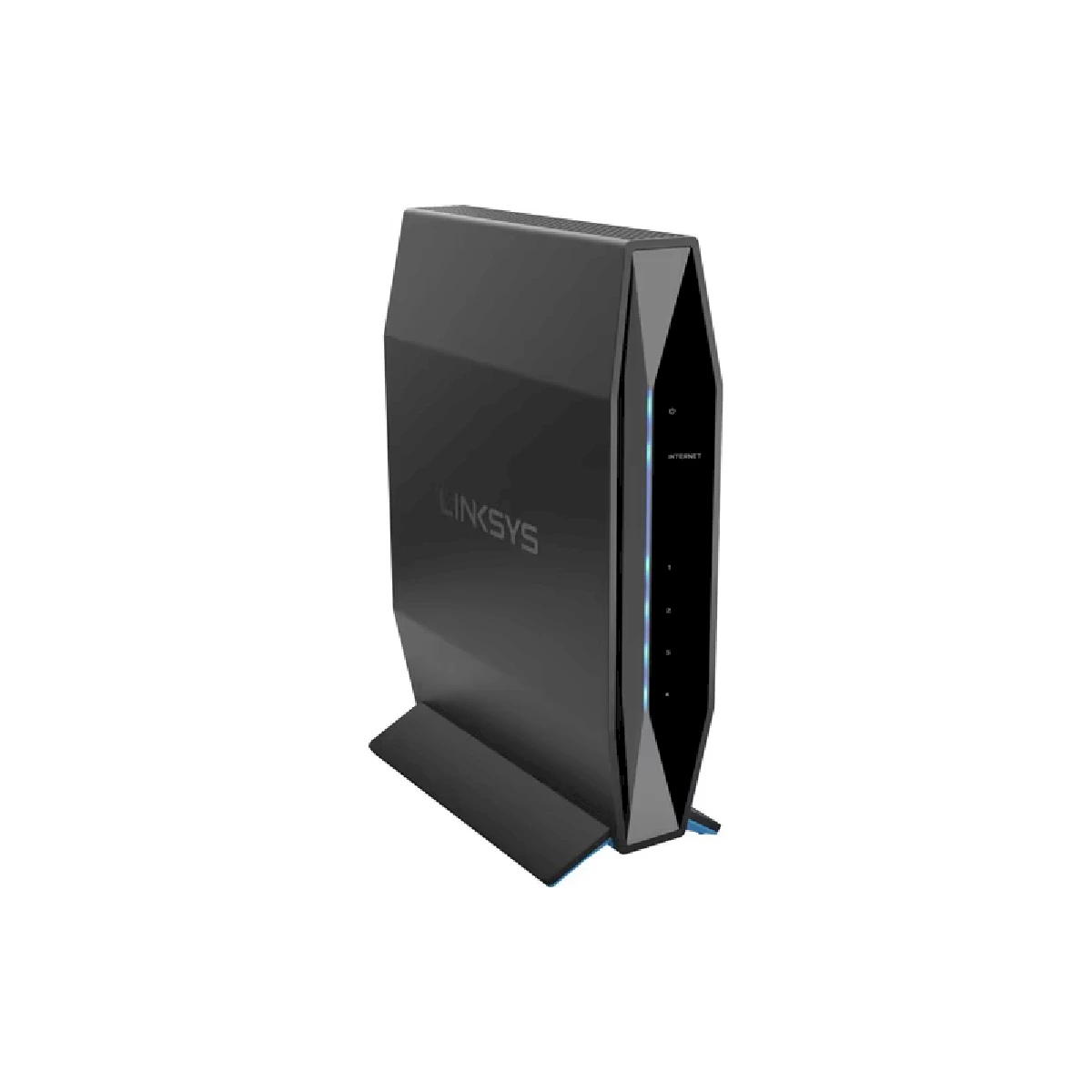





Router Linksys E7350 WiFi 6 EasyMesh IEEE 802.11ax 2.40GHz ISM 5GHz UNII 2 antenas 4x puertos rj45 1USB
Características Clave:
- Certificado EasyMesh (con el firmware más reciente)
- Admite modos principal y secundario (con el firmware más reciente)
- Compatible con 802.11ax (AX1800) hasta 1.8 Gbps
- 2×2 flujos espaciales
- Tecnología de formación de haces (Beamforming)
- Controles parentales
- Red para invitados
- Configuración Wi-Fi protegida™ (WPS)
- Cobertura de hasta 140 m²
- Cuatro antenas internas
- La función de servidor multimedia es compatible con dispositivos DLNA®
- Dimensiones (L x An x Al): 156 mm x 77.11 mm x 220 mm
- Peso: 850 g
- Hardware
- Botones y conmutadores
- Botón WPS
- Botón de reinicio
- Interruptor de encendido (tipo balancín)
- Puertos
- Cuatro puertos Ethernet (1 Gbps por puerto)
- Un puerto de Internet (1 Gbps)
- Puerto de alimentación (12V, 2A)
- Un puerto USB 3.0
- Compatible con SMB v1.0
- Soporta una corriente de hasta 1100mA
- Compatible con los siguientes sistemas de archivos: FAT, FAT32, NTFS y HFS+ (con y sin journaling)
- Botones y conmutadores
Requisitos del Producto
- Conexión a Internet funcional
- Computadora con conexión WiFi o por cable para la configuración
- La versión más reciente de los navegadores web Google Chrome™, Firefox®, Safari® (para Mac® o iPad®) y Microsoft Edge® (para Windows®)
Que contiene la caja:
- Linksys E7350
- Cable Ethernet
- Adaptador de corriente
- Guía de inicio rápido
Configurando el Linksys E7350
- 1. Encienda el nodo principal y espere hasta que la luz de encendido esté en azul fija.
- 2. Conecte una computadora inalámbrica a la red WiFi predeterminada de su router.
- 3. Abra un navegador web, ingrese “https://192.168.1.1” o «https://myrouter.local» para macOS® mientras «https://myrouter» para Windows® en la barra de direcciones, y presione [ENTER].
- 4. Esto iniciará el asistente de configuración. Siga las instrucciones en pantalla para configurar el router correctamente.
¿Sigue teniendo problemas para configurar su router? Haga clic en Más información para obtener ayuda adicional.
INFORMACIÓN DE HARDWARE y preguntas frecuentes del Router Linksys E7350 WiFi 6 EasyMesh
Las partes del Linksys E7350 son:
- Cuatro puertos ethernet gigabit
- Un puerto de internet gigabit
- Un puerto USB 3.0
- Botón de reinicio
- Interruptor de encendido (estilo rockero)
- Puerto de alimentación (12V, 2A)
- Botón de Wi-Fi Protected Setup™ (WPS)
- Cuatro antenas internas
El botón de reinicio se encuentra en la parte posterior del Linksys E7350.
CONFIGURACIÓN E INSTALACIÓN
A continuación, se detallan los requisitos para configurar el Linksys E7350:
- Conexión a Internet en funcionamiento
- WiFi o computadora con cable para configuración
- La última versión del navegador web de Google Chrome™, Firefox®, Safari® (para Mac® o iPad®) y Microsoft Edge® o Internet Explorer® versión 8 o superior (para Windows®)
Un nodo principal es un Linksys E7350 que está conectado a su módem, mientras que un nodo secundario es otro producto EasyMesh (como otro Linksys E7350) que se utilizará para extender su WiFi.
Para configurar un nodo principal Linksys E7350, siga las siguientes instrucciones.
Con el firmware más reciente, EasyMesh se habilitará después de ejecutar el asistente de configuración.
Para dispositivos con firmware anterior, EasyMesh está APAGADO de manera predeterminada. Si su router ya está configurado, debe habilitar la función EasyMesh para agregar otros nodos secundarios EasyMesh para extender su WiFi.
Para obtener instrucciones sobre cómo configurar el router como nodo secundario, siga las siguientes instrucciones.
Sí, pero primero asegúrese de tener instalado el último firmware compatible con EasyMesh. Si el router se estaba utilizando como nodo principal, deberá restablecerlo. Es posible que deba actualizar manualmente el firmware o, si el router aún está en línea, verifique si hay un firmware disponible.
Después de actualizar el firmware, reinícielo y agréguelo como nodo secundario.
Para obtener instrucciones sobre cómo habilitar o deshabilitar EasyMesh en su router, siga las siguientes instrucciones.
Below are the default settings of the Linksys E7350:
- Dirección IP – 192.168.1.1. NOTA: Si hay un conflicto de dirección IP con una conexión ascendente existente, también puede intentar usar 192.168.10.1.
- Contraseña del router – admin
- Nombre de WiFi – Linksysxxxxx y Linksysxxxxx_5GHz donde xxxxx representa los últimos cinco dígitos del número de serie
- Red de invitados – Linksysxxxxx-guest y Linksysxxxxx_5GHz-guest donde xxxxx representa los últimos cinco dígitos del número de serie, mientras que la contraseña de invitado predeterminada es guest (invitado).
- Backhaul – se admiten backhaul cableado e inalámbrico
Sí. Para que el router Linksys funcione con Starlink, necesitará un adaptador Ethernet Starlink que puede encontrar en la tienda Starlink.
Conecte un extremo del cable ethernet al adaptador ethernet Starlink y el otro extremo al puerto de Internet de su router Linksys. Aprenda a configurar el router Linksys con Starlink.
CARACTERISTICAS Y FUNCIONES
Para aprender cómo acceder a la interfaz web de Linksys E7350, siga las siguientes instrucciones.
A continuación se muestran las principales características del producto Linksys E7350:
- Certificación EasyMesh (con el último firmware)
- Admite modo principal y secundario (con el último firmware)
- Admite 802.11ax (AX1800) hasta 1.8 Gbps
- Flujos espaciales 2×2
- Tecnología Beamforming
- Controles parentales
- Red de invitados
- Wi-Fi Protected Setup™ (Configuración protegida Wi-Fi) (WPS)
- Cobertura de hasta 140 metros cuadrados
- Cuatro puertos ethernet gigabit y un puerto de internet gigabit
- Dimensiones: 156 mm x 77,11 mm x 220 mm (largo x ancho x alto)
- Peso: 850 g
- La función Media Server es compatible con dispositivos DLNA®
No.
Beamforming es una tecnología de ondas de radio que permite que un router transmita señales de radio en la dirección de los dispositivos conectados, creando así una comunicación WiFi más fuerte, rápida y confiable.
El Linksys E7350 admite los siguientes tipos de seguridad:
- Con EasyMesh habilitado – WPA2™ Personal o WPA2 / WPA3™ Personal
- Con EasyMesh desactivado – WPA2 Personal, WPA2 Enterprise, WPA3 Personal y WPA2 / WPA3 Personal
EasyMesh le permite configurar un sistema de malla con ciertos dispositivos Linksys EasyMesh.
El router tiene una función de almacenamiento USB que le permite conectar una unidad USB al nodo principal y compartir sus archivos.
La función de almacenamiento USB admite FAT, FAT32, NTFS y HFS + (registrados y no registrados).
SOLUCIÓN DE PROBLEMAS
Puede restablecer el Linksys E7350 a los valores predeterminados de fábrica a través de la interfaz web del router o utilizando el botón Reset (Restablecer).
Desde una computadora inalámbrica, espere hasta que aparezca el nombre predeterminado de Wi-Fi antes de comenzar la configuración nuevamente.
NOTA: El nombre de WiFi predeterminado es Linksysxxxxx, donde xxxxx representa los últimos cinco dígitos del número de serie.
Hay algunas razones por las que se encuentra con este problema.
- El nodo principal no tiene EasyMesh activado. Si este es el caso, debe activar la función.
- El nodo principal no tiene el último firmware compatible con EasyMesh. Para obtener instrucciones sobre cómo actualizar el firmware, siga las siguientes instrucciones.
- El nodo secundario que está intentando agregar no tiene el último firmware compatible con EasyMesh. Es posible que deba actualizar manualmente el firmware. Una vez que haya instalado el firmware más reciente, intente agregar el nodo secundario nuevamente. Para obtener más información, siga las siguientes instrucciones. Para obtener una lista de los productos certificados por Linksys EasyMesh, consulte la lista aquí.
La función EasyMesh se encuentra en Configuration > Wi-Fi > Basic Wireless Settings (Configuración > Wi-Fi > Configuración inalámbrica básica). Si no tiene esta opción, debe actualizar el firmware de su router.
No. Los nodos Linksys Velop o los routers de Malla no son compatibles con los productos Linksys EasyMesh.
Vaya a Configuration > Wi-Fi > Basic Wireless Setting (Configuración > Wi-Fi > Configuración inalámbrica básica) y desmarque la casilla de verificación EasyMesh. Haga clic en Save (Guardar) y espere a que el router guarde la configuración. Es posible que se desconecte momentáneamente del WiFi hasta que el router haya guardado la configuración.
Restablezca sus nodos y luego configúrelos nuevamente en consecuencia.
Configuración del Linksys E7350 mediante el asistente de configuración
Adición de un nodo secundario al Linksys E7350
Después de un intento fallido de contraseña, verá un temporizador de cuenta regresiva en la página. Una vez que se borre este temporizador, puede intentar ingresar su contraseña nuevamente. El temporizador aumenta después de cada intento fallido; sin embargo, después de cinco intentos fallidos, el router se bloquea permanentemente. Para solucionar esto, debe reiniciar y reconfigurar el router.
Para que el router de malla de Linksys funcione con un router 5G, su ISP debe proporcionar un router 5G con un puerto Ethernet para conectarse al nodo principal.
ACTUALIZACIÓN DE FIRMWARE
Para aprender cómo actualizar el firmware del Linksys E7350, siga las siguientes instrucciones.
Sí, siempre que tenga habilitada la actualización automática del firmware. Para hacer esto, inicie sesión en su router y vaya a Configuration > Administration > Firmware Upgrade (Configuración > Administración > Actualización de firmware) y asegúrese de que la casilla esté marcada.
Para aprender cómo actualizar manualmente el firmware del Linksys E7350, siga las siguientes instrucciones.



Valoraciones
Aún no hay reseñas